
Desvendando o RetroArch: Guia Essencial para Emulação Retrô
Domine o RetroArch com este guia completo para emulação retrô no Brasil. Aprenda a configurar, otimizar e aproveitar seus jogos clássicos em diversas
O RetroArch é, sem dúvida, um dos programas favoritos para quem busca emular jogos retrô, graças à sua vasta capacidade de simular diversos sistemas. No entanto, sua curva de aprendizado pode ser bastante íngreme para iniciantes. Este guia busca desmistificar os aspectos mais complexos desse frontend de emulação, mostrando como configurá-lo em diferentes plataformas de jogos, desde PCs Windows até dispositivos móveis e consoles.
As instruções aqui apresentadas foram desenvolvidas principalmente em um PC Windows, mas a metodologia se aplica a uma ampla gama de sistemas operacionais e plataformas, incluindo MacOS, Linux, Android, iOS, PlayStation Vita e Xbox. Embora o RetroArch brilhe especialmente em sistemas retro de PlayStation 1 para baixo, em consoles mais modernos, emuladores autônomos podem ser mais eficientes. Contudo, em dispositivos que dependem majoritariamente do RetroArch para emulação, como o Xbox, ou em PCs potentes, ele também pode entregar uma excelente performance para sistemas mais exigentes.
O que é o RetroArch e por que usá-lo?
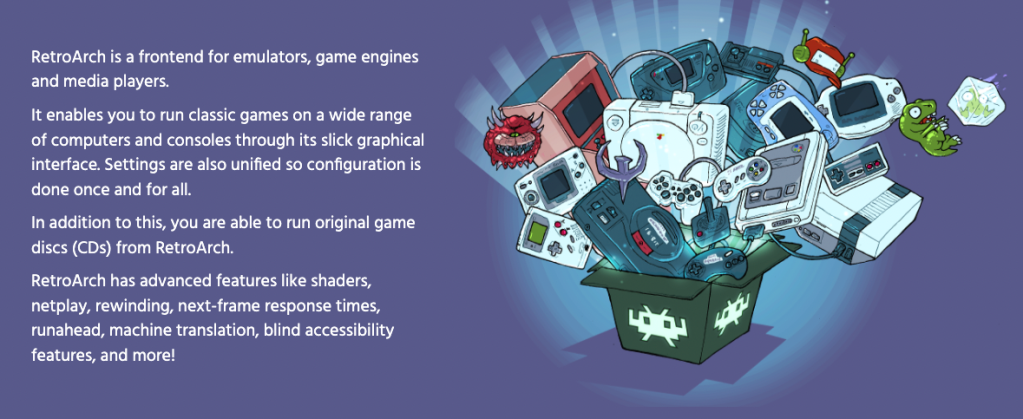
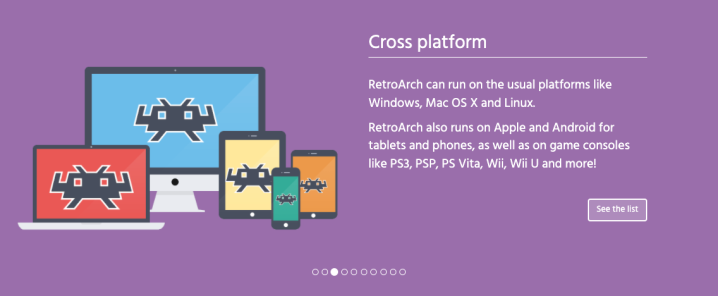
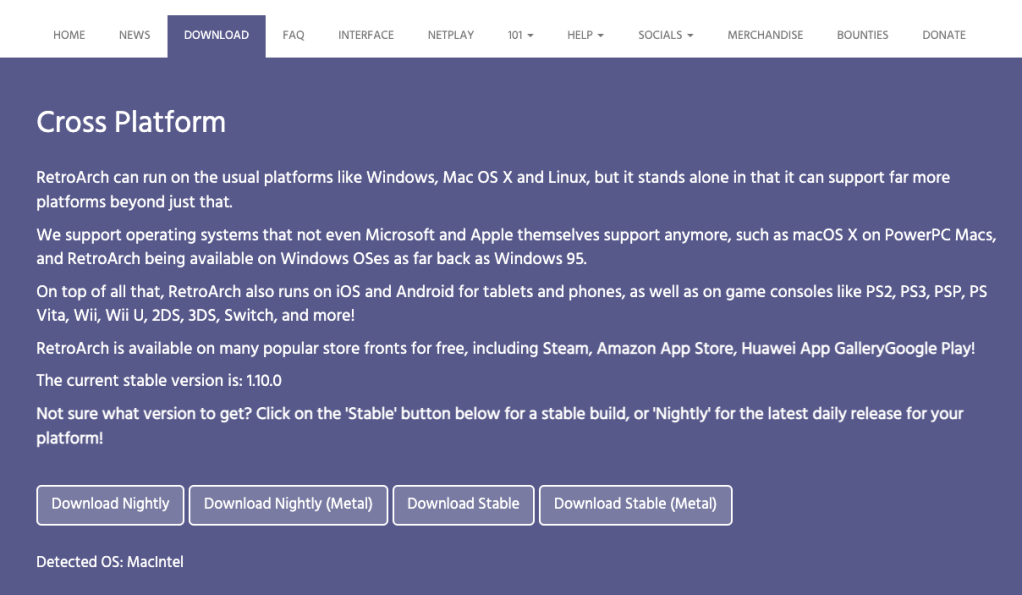
O RetroArch funciona como um frontend unificado para uma infinidade de emuladores, engines de jogos e players de mídia. Sua compatibilidade é vasta, abrangendo desde sistemas operacionais comuns como Windows, MacOS e Linux, até plataformas móveis como iOS e Android, e consoles de jogos como PS2, PS3, PSP, PS Vita, Wii, Wii U, 2DS, 3DS e Nintendo Switch. A interface do RetroArch é frequentemente referida como “frontend Libretro”, em alusão à biblioteca que o sustenta.
A dúvida comum entre entusiastas é por que optar pelo RetroArch, se já existem emuladores autônomos que rodam os mesmos jogos. A resposta reside nas suas funcionalidades universais, raramente encontradas em outros emuladores. Com o RetroArch, os usuários têm acesso a recursos como suporte a múltiplos sistemas, mapeamento universal de botões, opções precisas de escala de vídeo, suporte a shaders e filtros, organização de bibliotecas com playlists e miniaturas, salvamento de progresso e save states, recursos de avanço e retrocesso rápido, cheats universais, integração com RetroAchievements, NetPlay para multijogador online e ferramentas de gravação e streaming.

Vantagens de usar o RetroArch
Apesar de uma interface que pode ser um desafio inicial e algumas limitações de performance em comparação com emuladores autônomos para sistemas mais recentes, o RetroArch oferece um ecossistema robusto. Seus “cores” atuam como emuladores independentes dentro do programa, permitindo uma vasta customização da experiência. Para quem já tem emuladores favoritos, as vantagens residem na unificação de diversas funcionalidades que melhoram a jogabilidade e a organização da biblioteca de jogos.
- Amplo Suporte a Sistemas: Disponível em muitas plataformas, o RetroArch emula uma infinidade de sistemas. A lista completa de cores oferece uma visão abrangente das opções de emulação disponíveis.
- Mapeamento Universal de Botões: Configure seus controles para qualquer core do RetroArch, com a possibilidade de salvar configurações por jogo para uma experiência otimizada. Hotkeys personalizáveis para funções como save states, fast forward e acesso ao menu do RetroArch simplificam o uso.
- Opções Precisas de Escala de Vídeo: Ajuste a imagem do jogo para se adequar às dimensões e resolução do seu dispositivo, ou adicione molduras (bezel overlays) para personalizar o layout da tela, seja para pixel-perfect ou tela cheia.
- Shaders e Filtros Avançados: Aplique efeitos visuais que recriam monitores CRT, telas LCD pixelizadas, ou suavize distorções de pixels para uma melhor experiência visual em telas modernas.
- Playlists e Miniaturas: Organize sua biblioteca de jogos com “Playlists” e adicione capas de jogos (“Thumbnails”) para uma navegação intuitiva. É possível também marcar jogos como favoritos para acesso rápido.
- Salves de Jogo e Save States: Salve o progresso do jogo de forma tradicional (SRAM) ou utilize save states para registrar o estado do jogo a qualquer momento.
- Avanço e Retrocesso Rápido: Funcionalidades universais de fast forward e rewind permitem acelerar ou retroceder momentos específicos do jogo, ideal para passagens lentas ou desafiadoras.
- Cheats Universais: Adicione arquivos de cheat apropriados e acesse todas as trapaças diretamente pelo menu do RetroArch.
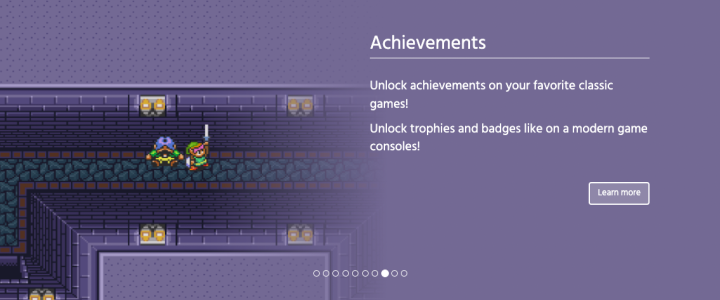
- RetroAchievements: Conquiste achievements em jogos retrô, acompanhe seu progresso no RetroArch ou no site oficial, e participe de uma comunidade ativa.
- NetPlay: Hospede ou participe de sessões de jogo online para títulos retrô, revivendo a experiência multiplayer com amigos.
- Gravação e Streaming: Grave suas sessões de jogo diretamente no aplicativo ou transmita para plataformas como Twitch.
- Desenvolvimento Ativo: Com uma história que remonta a 2004, o RetroArch conta com uma equipe de desenvolvimento muito ativa, garantindo atualizações e melhorias contínuas.
Escolhendo seu Controle para Emulação
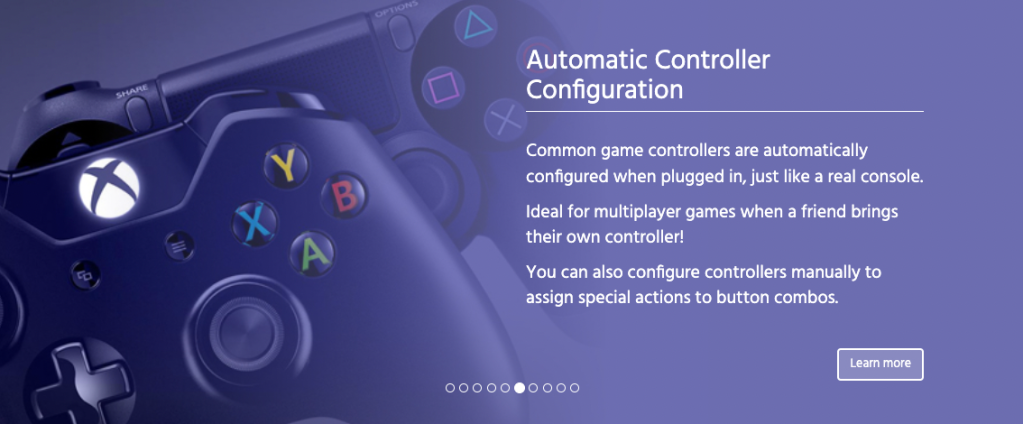
O RetroArch foi projetado com uma interface focada no uso de controles. Embora seja possível navegar com teclado, a experiência se torna muito mais intuitiva e agradável com um gamepad genérico, que será a base para as configurações descritas neste guia. A boa notícia é que a plataforma é compatível com uma vasta gama de controles, incluindo os modernos gamepads da Sony e Microsoft.
Entre as opções mais populares e recomendadas, destacam-se os controles das linhas 8BitDo e GameSir. Esses modelos combinam, muitas vezes, uma estética retrô com a funcionalidade e tecnologia dos controles modernos, oferecendo uma ponte perfeita entre o passado e o presente da jogabilidade.
Arquivos de Jogo e BIOS: O Essencial para Começar
Os requisitos primários para rodar o RetroArch são os arquivos de jogo, também conhecidos como ROMs, e os arquivos de BIOS para os sistemas que os exigem. As ROMs são os arquivos de jogo padrão que você usaria com qualquer outro emulador. O RetroArch geralmente suporta arquivos compactados nos formatos .zip ou .7z, o que ajuda na organização e economia de espaço.
Para identificar quais tipos de arquivos ROMs são mais adequados para o core que você pretende usar, é aconselhável consultar a página de documentação do Libretro. Lá, você pode navegar pelo menu da Core Library para encontrar o core desejado e verificar a seção “Extensions” para os tipos de arquivos aceitos, além de informações sobre BIOS e outras opções específicas do core. Por exemplo, a seção do core Gambatte detalha os tipos de arquivo para Game Boy e Game Boy Color.
A organização da sua biblioteca de ROMs é crucial para uma experiência fluida. Recomenda-se criar uma pasta central em seu computador, como “ROMs”, e dentro dela, subpastas para cada sistema (NES, SNES, GB, GBC, etc.). Uma maneira fácil de pré-popular essa estrutura de pastas é instalar o EmulationStation-Desktop Edition (disponível para Windows, Linux, Mac ou Android). Dentro de cada subpasta, adicione seus arquivos ROMs, preferencialmente mantendo um tipo de arquivo consistente para cada sistema (ex: .sfc para jogos de SNES). Os nomes dos arquivos devem seguir o padrão “No-Intro” (ex: “Super Mario Bros. 3 (USA)”), que facilita a identificação e o scraping de miniaturas.
Lembre-se que os arquivos ROM são protegidos por direitos autorais e a sua obtenção é de sua responsabilidade. Para aqueles que desejam extrair suas próprias ROMs de cartuchos clássicos, existem ferramentas de código aberto como o leitor de cartuchos Save the Hero Builders.
Além das ROMs, os arquivos de BIOS são componentes de sistema essenciais para o funcionamento correto de certas consoles, como PlayStation 1, Game Boy Advance e Sega CD. Sem eles, esses sistemas não serão emulados. É recomendável criar uma pasta “BIOS” dentro da sua pasta “ROMs” e colocar todos os arquivos de BIOS lá. Para mais detalhes sobre os requisitos de BIOS para cada core, consulte a documentação de BIOS do Libretro.
Aqui está uma lista de arquivos de BIOS recomendados para você começar:
Instalando o RetroArch: Primeiros Passos
A forma de instalação do RetroArch pode variar significativamente dependendo do dispositivo ou console que você está utilizando. Em alguns casos, como em firmwares e sistemas operacionais como Batocera ou RetroPie, o RetroArch já vem pré-instalado, eliminando a necessidade de qualquer procedimento manual. Contudo, para plataformas como PS Vita, Xbox, celulares Android, Macs ou PCs Windows, será necessário baixar e instalar o software por conta própria.
Para iniciar a instalação, visite a página de Downloads do RetroArch e selecione a plataforma de sua escolha. Lá, você poderá baixar a versão mais adequada e proceder com a instalação. É importante notar que podem existir versões de 64-bit e 32-bit; na maioria dos casos, recomenda-se instalar a versão de 64-bit, se seu dispositivo for compatível, para um melhor desempenho e aproveitamento dos recursos.
- A página de Downloads geralmente apresenta as versões “Stable” (estáveis). Se você busca os recursos mais recentes e está disposto a lidar com potenciais bugs, pode explorar as Nightly builds aqui. Para a maioria dos usuários, as versões estáveis são perfeitamente adequadas e confiáveis.
- Para usuários de Android, o RetroArch está disponível diretamente na Google Play Store. No entanto, esta versão pode não ser atualizada com a mesma frequência que a disponível no site oficial do RetroArch. Para acesso às últimas funcionalidades e melhorias, pode ser mais conveniente baixar o arquivo APK diretamente e instalá-lo manualmente (sideload).
Após a conclusão da instalação, execute o RetroArch pela primeira vez. Este passo crucial irá criar a estrutura de diretórios de arquivos necessária. Aproveite também para verificar se o seu controle funciona perfeitamente com a interface logo de início. Caso contrário, a seção de mapeamento de botões a seguir oferecerá as soluções necessárias.
Entendendo as Configurações e Salvamentos no RetroArch
Antes de mergulharmos nas personalizações, é fundamental compreender a lógica por trás dos salvamentos de configuração no RetroArch, pois ela segue um padrão específico. Grande parte dos problemas relatados por usuários iniciantes surge de salvamentos inesperados. Vamos detalhar como esse sistema funciona para evitar frustrações e garantir que suas modificações sejam aplicadas como desejado.
Tipos de arquivos de configuração
As configurações básicas do sistema são salvas em um arquivo central chamado retroarch.cfg. Este arquivo é o repositório para ajustes globais que se aplicam a todo o frontend, como o driver de menu (tema) a ser exibido, suas preferências de mapeamento de botões, hotkeys, opções de escala de vídeo e muito mais. Para modificar o retroarch.cfg, o RetroArch deve estar sem nenhum jogo carregado. Após realizar os ajustes, salve-os através de Main Menu > Configuration File > Save Current Configuration. Pense nisso como suas configurações “base”. É crucial notar que, geralmente, este arquivo de configuração só pode ser salvo quando nenhum jogo está em execução.
Para ajustes mais específicos, que se aplicam a um emulador, console ou jogo em particular, utilizamos os Overrides. Estes são arquivos de configuração (.cfg) dedicados a um contexto específico. Por exemplo, se um jogo exige um hotkey especial ou uma opção de escala de vídeo diferente, você iniciaria o jogo, faria os ajustes nas configurações e os salvaria como um override “por jogo”. Assim, todos os outros jogos funcionarão com as configurações padrão, mas aquele jogo específico carregará suas próprias definições na próxima vez em que for iniciado.
Existem três níveis de Overrides, que obedecem a uma hierarquia de precedência:
- CORE OVERRIDES: Salva as configurações para todo um core de emulação. Isso é útil quando um core emula vários sistemas e você deseja uma experiência consistente em todos eles. Por exemplo, um CORE OVERRIDE para o core Gambatte (que emula Game Boy e Game Boy Color) afetará todos os jogos de ambas as plataformas que usam este core.
- CONTENT DIRECTORY OVERRIDES: Salva configurações para todos os jogos dentro de uma pasta específica. Se você salvar um override de diretório de conteúdo para jogos de Game Boy, ele afetará apenas os jogos de Game Boy naquela pasta, e não os de Game Boy Color (que provavelmente estarão em outra pasta), mesmo que ambos usem o mesmo core. É ideal para sistemas distintos suportados pelo mesmo core, como o core Genesis Plus GX, que emula Sega Genesis, 32X, Master System e Game Gear.
- GAME OVERRIDES: Afeta apenas um jogo específico, sem impactar outros títulos.
Para salvar um Override, você deve primeiro iniciar um jogo, acessar o Quick Menu do RetroArch (configurado na seção de hotkeys), e então navegar até Quick Menu > Overrides para salvar o tipo de override desejado.
Os REMAP FILES (.rmp) são usados para salvar controles específicos de jogos. Para isso, acesse Quick Menu > Controls dentro do jogo, faça as alterações (provavelmente na subseção Port 1 Controls), e salve como um arquivo Remap de Core, Diretório de Conteúdo ou Jogo. Estes seguem a mesma lógica hierárquica dos Overrides.
A hierarquia de aplicação de configurações segue esta ordem: as definições em retroarch.cfg são a base. Se houver um Override de Core, ele prevalece. No entanto, se existir um Override de Diretório de Conteúdo ou de Jogo, este último terá prioridade sobre todas as outras configurações.
Existem, no entanto, algumas configurações que operam de forma independente do processo acima, possuindo seus próprios arquivos de configuração:
- Ao iniciar um jogo e acessar Quick Menu > Options (as “Core Options”), os ajustes feitos aqui afetam tudo que é executado por aquele core e são salvos automaticamente ao sair do jogo, sem necessidade de salvamento manual no
retroarch.cfg. Dentro deste menu, você também pode salvar essas opções por jogo ou diretório de conteúdo em Manage Core Options. - Em Quick Menu > Shaders, você pode salvar “Shader Presets”, que aplicam perfis específicos de shader. Da mesma forma, é possível especificar como esses presets se aplicam: GLOBAL (todo o sistema), CORE, CONTENT DIRECTORY ou GAME.
Em alguns sistemas operacionais, como o Batocera, que utilizam um frontend próprio (EmulationStation) para sincronizar configurações com o RetroArch (atuando como backend), as mudanças devem ser feitas no menu do EmulationStation. Isso aciona ajustes nos arquivos de configuração do RetroArch sem a necessidade de interagir diretamente com ele. Plataformas como o ROCKNIX chegam a oferecer configurações otimizadas para o dispositivo. Tentar ajustar as configurações diretamente no RetroArch nesses casos pode resultar em sobrescrita pelas configurações do EmulationStation. Portanto, priorize o menu do EmulationStation para suas alterações.
Configurando os Diretórios de Arquivos
Ao ser executado pela primeira vez, o RetroArch estabelece uma estrutura de arquivos, chamados de “Diretórios”, em seu dispositivo. Geralmente, esta estrutura é criada na mesma pasta do aplicativo RetroArch ou no diretório raiz do dispositivo, como em um celular Android. No entanto, é comum que os usuários queiram personalizar esses locais para, por exemplo, apontar o RetroArch para sua própria pasta de BIOS ou alterar a localização dos arquivos de salvamento para facilitar o acesso.
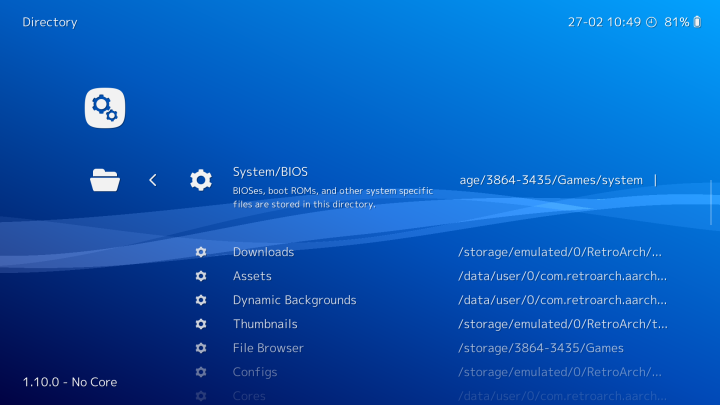
A personalização dos diretórios é um passo importante para otimizar o uso do RetroArch, permitindo uma organização mais intuitiva dos seus arquivos de emulação. Essa flexibilidade é especialmente útil para manter a integridade de suas ROMs e saves, mesmo após futuras atualizações do software. Para ajustar esses caminhos, navegue até Settings > Directory no RetroArch, onde você encontrará uma lista de diretórios. Algumas configurações que vale a pena considerar:
- System/BIOS: Você pode adicionar todos os seus arquivos de BIOS na pasta “system” dentro do diretório padrão do RetroArch, ou pode simplesmente alterar o local da BIOS para apontar para onde seus arquivos já estão salvos. Para isso, navegue até sua pasta de BIOS e selecione “Use This Directory”.
- File Browser: Ajuste esta opção para apontar para a pasta principal de JOGOS em seu dispositivo. Isso evita que você precise navegar até essa pasta toda vez que quiser adicionar um novo sistema às suas Playlists, otimizando seu tempo.
- Cheat Files: Se você instalar arquivos de cheat manualmente, conforme descrito em uma seção futura, esta opção permite definir um novo local padrão para esses arquivos. Se os cheats foram instalados via a função “Update Cheats” (na próxima seção), esta configuração pode não ser necessária.
- Screenshots: Personalize a localização de suas capturas de tela para a pasta de sua preferência.
- Save Files: Para um acesso mais fácil, você pode mudar o local dos seus arquivos de salvamento. Em um PC, é possível apontar esta seção para uma pasta baseada em nuvem (como Dropbox ou Google Drive), criando um sistema de salvamento na nuvem que funciona em vários dispositivos.
- Save States: Funciona de maneira similar à seção “Save Files”, mas para os save states, permitindo a mesma flexibilidade de localização.
É possível realocar ainda mais diretórios para pastas personalizadas, tornando-os independentes dos diretórios padrão do RetroArch. Esta prática é particularmente útil para futuras atualizações do RetroArch, pois permite preservar sua configuração atual. Para mais informações, consulte a seção “Atualizando o RetroArch” abaixo. Após realizar todas as suas modificações, certifique-se de salvá-las em Main Menu > Configuration File > Save Current Configuration.

Atualizando Assets, Cores e Componentes do RetroArch
Com a estrutura de arquivos configurada e o entendimento sobre como salvar as configurações, o próximo passo é atualizar o RetroArch. A instalação inicial pode não incluir todas as funcionalidades, por isso é importante carregá-las manualmente. Para que esta seção funcione, é imprescindível que seu dispositivo esteja conectado à internet. Navegue até Main Menu > Online Updater e execute as funções de atualização disponíveis. As seguintes atualizações são altamente recomendadas:
- Update Core Info Files (Atualizar Arquivos de Informação do Core)
- Update Assets (Atualizar Assets)
- Update Controller Profiles (Atualizar Perfis de Controle)
- Update Cheats (Atualizar Cheats)
- Update Databases (Atualizar Bancos de Dados)
- Update Shaders (Atualizar Shaders)
É importante notar que algumas versões do RetroArch podem não apresentar todas essas opções por design, o que é perfeitamente normal e não deve ser motivo de preocupação.
Além disso, dentro de Online Updater > Core Downloader, você deverá baixar os cores (emuladores) que deseja utilizar em seu sistema. Você pode baixar quantos cores quiser. Recomenda-se que um core seja totalmente baixado antes de iniciar o download do próximo, pois a fila de downloads simultâneos pode causar problemas. Periodicamente, você também pode selecionar Update Installed Cores para verificar se há atualizações disponíveis para os cores já instalados, garantindo que você esteja sempre com as versões mais recentes e otimizadas.
Meus cores preferidos do RetroArch para sistemas populares:
Personalizando a Interface do Usuário (UI)
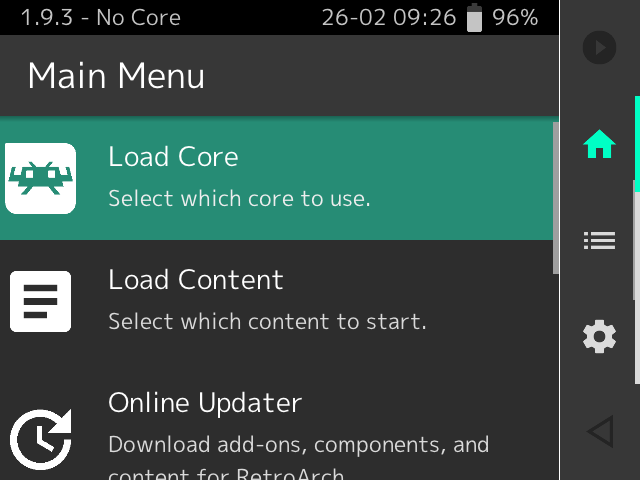
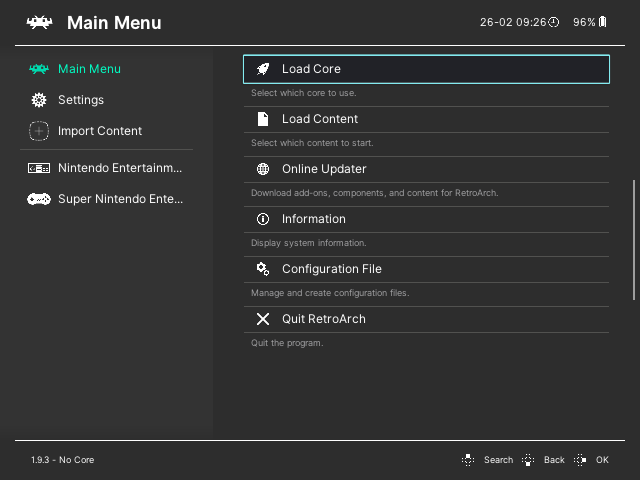
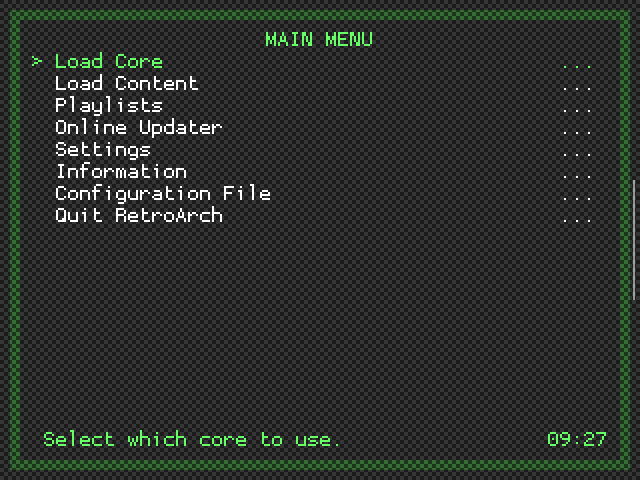
Com as atualizações essenciais aplicadas e a compreensão sobre o salvamento de configurações, é hora de personalizar a experiência visual do RetroArch, começando pela interface do usuário, conhecida como “menu driver”. Ao iniciar o sistema pela primeira vez, você provavelmente será recebido pela interface “glui”, com um esquema de cores preto e branco. Embora funcional, muitos usuários, incluindo eu, consideram-na um pouco confusa para navegar.
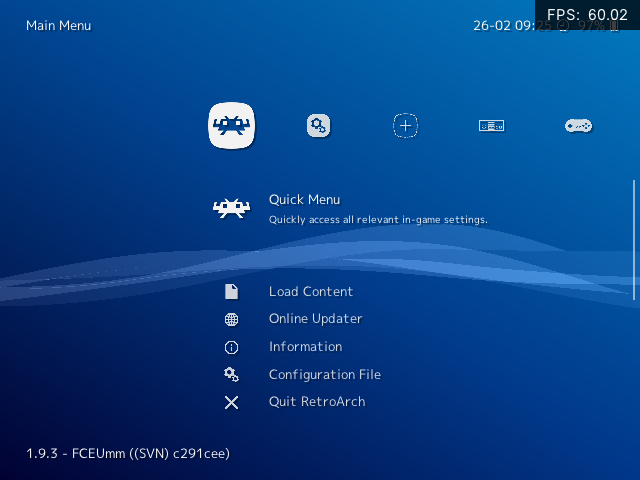
Minha preferência recai sobre a interface “xmb”, que é inspirada na barra de menu transversal do PlayStation 3. Este menu se destaca pela sua organização lógica e visual, tornando a navegação pelos submenus mais intuitiva. Para alterar a interface do usuário, vá para Settings > User Interface > Menu e selecione “xmb” ou outro menu de sua preferência. Em seguida, salve suas mudanças em Configuration File > Save Current Configuration. Ao reiniciar o RetroArch, a nova interface estará ativa.
Você também pode ajustar a aparência do menu para atender às suas preferências estéticas. Em Settings > User Interface > Appearance, é possível modificar o Menu Scale Factor para aumentar ou diminuir o tamanho da fonte, ajustar os ícones do menu, alterar a cor de fundo e muito mais. Essas opções permitem uma personalização profunda para que a interface se adapte ao seu gosto.
Para uma interface mais limpa e focada, considere ajustar os itens exibidos no menu. Acesse Settings > User Interface > Menu Item Visibility e desative os menus que não deseja ver. Geralmente, recomendo desativar os seguintes itens por padrão para uma experiência mais organizada:
- Show ‘Explore’ > OFF
- Show ‘Favorites’ > OFF
- Show ‘Images’ > OFF
- Show ‘Music’ > OFF
- Show ‘Netplay’ > OFF
Após realizar todos os ajustes na interface, não se esqueça de salvar suas configurações em Main Menu > Configuration File > Save Current Configuration para que as mudanças sejam permanentes.
Mapeamento de Botões e Hotkeys Essenciais
O mapeamento de botões é, provavelmente, um dos primeiros ajustes que você desejará fazer, pois ele sincroniza os controles do seu gamepad com o sistema universal de mapeamento do RetroArch. Se estiver utilizando um controle compatível com x-input (como um controle de Xbox), os botões provavelmente serão configurados automaticamente. Da mesma forma, em dispositivos portáteis com RetroArch já integrado, o mapeamento pode ser desnecessário. No entanto, controles Bluetooth ou com fio podem exigir ajustes manuais para um funcionamento ideal.
Para configurar seus controles, abra o RetroArch e vá para Settings > Input > Port 1 Controls > Set All Controls, seguindo as instruções na tela. Após concluir o mapeamento, defina quais botões serão usados para as ações de “OK” e “Cancelar”. Caso as configurações padrão não sejam do seu agrado, você pode trocá-las em Settings > Input > Menu Controls.
Configurando Atalhos (Hotkeys)
Os HOTKEYS são combinações de botões simples que permitem realizar ajustes rápidos tanto nos jogos quanto na interface do RetroArch. A configuração desses atalhos é o próximo passo crucial. Acesse Settings > Input > Hotkeys, onde você encontrará uma série de opções para personalizar.
Duas opções fundamentais para a experiência com hotkeys são:
- Confirm Quit: Quando ativada, você precisará pressionar o hotkey de saída do RetroArch duas vezes para realmente fechar o programa. Embora previna saídas acidentais, pode se tornar inconveniente. Recomendo deixá-la OFF.
- Menu Toggle Controller Combo: Esta opção pausa o jogo e abre o Quick Menu do RetroArch. Pode ser uma combinação de teclas específica que funciona independentemente de outras configurações de hotkey. Uma escolha comum é Hold Start (2 Seconds), o que significa que segurar o botão START por dois segundos fará com que o Quick Menu apareça.
- Hotkey Enable: Este será seu botão primário de hotkey. Cada atalho que você escolher nas opções abaixo precisará ser usado em combinação com este botão. Geralmente, o botão SELECT é uma excelente escolha. Assim, SELECT + [outro botão] será sua combinação para ativar um atalho.
Há vários hotkeys que sugiro configurar durante este processo. Minhas preferências incluem:
- Para que a função Rewind (retroceder) funcione, você precisará ativar Settings > Frame Throttle > Rewind > ON. Não é recomendado ativar isso como uma configuração global, pois pode causar lentidão em sistemas como Saturn ou PS1, e até travamentos em PSP. Em vez disso, configure o hotkey agora e, para sistemas que se beneficiam do rewind (como NES), ative-o via Quick Menu (SELECT + X), salve como um override de core.
- O hotkey SELECT + START deve ser configurado para “Close Content” (Fechar Conteúdo) ou “Quit RetroArch” (Sair do RetroArch), dependendo do seu caso de uso. Se o RetroArch for seu frontend principal, “Close Content” é ideal para retornar ao menu. Se você usa outro frontend, como EmulationStation ou LaunchBox, configure para “Quit RetroArch” para voltar diretamente a ele.
Após todas as configurações, salve em RetroArch Main Menu > Configuration File > Save Current Configuration.
Recursos Opcionais para aprimorar sua Experiência
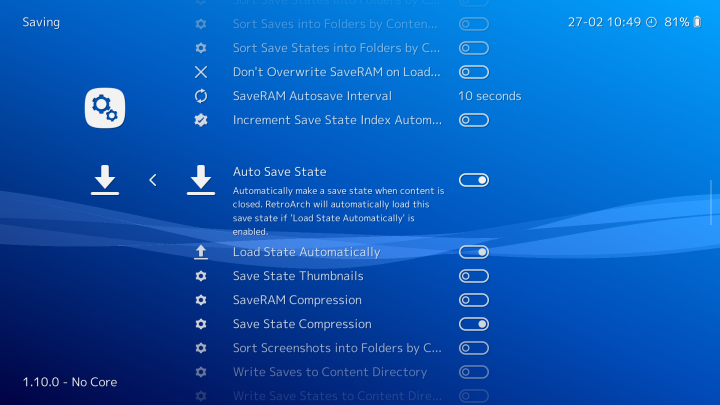
Diversas funcionalidades opcionais podem ser ativadas no RetroArch para enriquecer sua jogabilidade e conveniência. Uma das minhas preferidas é a função de AUTO SAVE / AUTO LOAD, que simula a experiência de “pegar e jogar” dos consoles modernos. Ao fechar um jogo, um save state é criado automaticamente, e ao iniciá-lo novamente, esse save state é carregado. Para ativá-la, siga estes passos:
- Settings > Saving > Auto Save State > ON
- Settings > Saving > Load State Automatically > ON
Este recurso funciona ainda melhor quando combinado com o hotkey “Reset Game”, permitindo que você reinicie o jogo (SELECT + B) caso ele carregue em um ponto indesejado.
A função REWIND do RetroArch é extremamente útil para corrigir erros instantaneamente. Embora tenhamos configurado o atalho SELECT + L2, é importante que este recurso esteja desativado por padrão no RetroArch e seja habilitado apenas para sistemas específicos. O Rewind consome bastante desempenho, podendo impactar negativamente sistemas como PS1 e superiores. A solução é usar um override de core: inicie um jogo (por exemplo, de NES), abra o Quick Menu (SELECT + X), vá até a seção Rewind, ative Rewind Support > ON, e salve em Quick Menu > Overrides > Save Core Overrides. Isso ativará o retrocesso apenas para jogos do NES.
Outro recurso que pode reduzir a latência em certas configurações é o RUN AHEAD. Ele é especialmente benéfico ao usar o RetroArch em Android com um controle Bluetooth, proporcionando uma sensação de jogo mais natural. Assim como o Rewind, o Run Ahead tem um custo de desempenho e deve ser usado apenas em sistemas que realmente se beneficiam dele (como SNES e anteriores). Novamente, utilize um override de core: inicie um jogo de NES, abra o Quick Menu (SELECT + X), navegue até a seção Latency, ative Run-Ahead to Reduce Latency > ON, e salve em Quick Menu > Overrides > Save Core Overrides. Mais informações sobre este recurso e outras formas de melhorar a latência estão disponíveis na documentação.
Por fim, em muitas versões do RetroArch, especialmente aquelas com funcionalidade touchscreen (como em Android), um TOUCHSCREEN BUTTON OVERLAY pode aparecer na tela ao iniciar um jogo. Se você está usando um controle físico, provavelmente desejará desativar essa sobreposição. Para isso, vá para Settings > On-Screen Display > On-Screen Overlay > Display Overlay > Hide Overlay When Controller is Connected > ON.
Organizando sua Biblioteca: Criando Playlists de Jogos
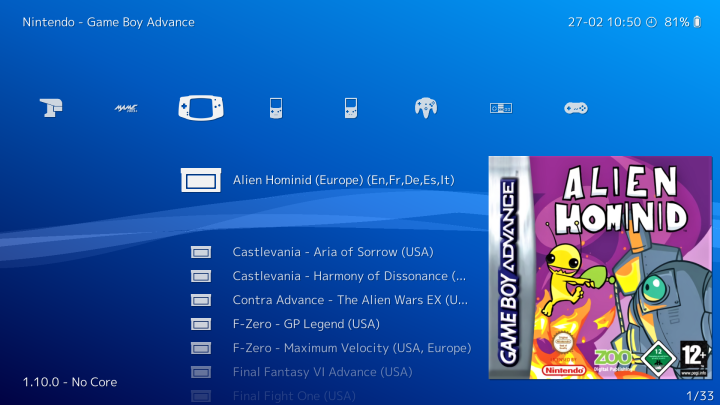
O RetroArch permite criar playlists para navegar e iniciar seus jogos diretamente na interface do programa. Esta funcionalidade é extremamente útil para quem deseja manter toda a experiência de jogo dentro do RetroArch, sem a necessidade de frontends externos. Existem dois métodos principais para criar playlists:
Scan Directory (Escaneamento de Diretório)
Este é o método mais direto e é ideal para sistemas com ROMs descompactadas que possuem tipos de arquivo distintos (como jogos .nes). Com esta opção, você navega até a pasta que contém seus arquivos ROMs e seleciona “Scan this Directory”. O RetroArch irá então reconhecer e escanear o diretório em busca de jogos, associando o console e os assets (como miniaturas) a cada sistema. Em seguida, a playlist correspondente deve aparecer em seu menu. Para tipos de arquivo mais genéricos (como arquivos .bin para jogos de Genesis), o “Manual Scan” é geralmente mais eficaz.
Manual Scan (Escaneamento Manual)
O Escaneamento Manual é o método preferido por oferecer maior controle sobre o processo de criação de playlists. Aqui estão os detalhes de suas opções:
- Content Directory: Navegue até sua pasta de ROMs e selecione “Scan this Directory”.
- System Name: Escolha o nome do sistema que você deseja associar à sua playlist.
- Custom System Name: Use esta opção se quiser um nome especial para a playlist. Para que funcione, System Name também deve ser definido como “Custom”.
- Default Core: Selecione o core padrão que será associado a esta playlist. Você pode atribuir um core diferente a jogos específicos mais tarde, selecionando o jogo e escolhendo “Set Core Association”.
- File Extensions: Adicione todas as extensões de arquivo que você deseja que o scanner procure para sua console. Pode deixar em branco se todas forem iguais (ex: arquivos .zip para jogos de arcade), mas é útil adicionar várias se você usa diferentes tipos. Separe cada extensão com um espaço (sem vírgula), como “cdi gdi chd” para Dreamcast.
- Scan Recursively: Ative se quiser escanear também subpastas dentro do diretório principal.
- Scan Inside Archives: Esta opção escaneia arquivos dentro de arquivos .zip. Se deve ser ativada ou não depende do sistema. Para jogos de arcade, geralmente deve ser desativada.
- Arcade DAT File: Essencial para escanear jogos de arcade, pois associa o arquivo .zip (ex: “simps2pj”) ao nome completo do jogo (The Simpsons). Para configurar, acesse esta página, baixe o arquivo MAME dat/xml mais recente, salve-o em um local acessível no seu dispositivo e selecione-o aqui.
- Arcade DAT Filter: Com esta opção selecionada, apenas os jogos de arcade que aparecem no arquivo DAT serão exibidos na sua playlist. Geralmente, esta configuração deve ser OFF.
- Overwrite Existing Playlist: Irá sobrescrever qualquer conteúdo existente na playlist. Normalmente, deve ser OFF se você estiver apenas adicionando novos jogos.
Para que as miniaturas (box art) apareçam ao lado dos seus jogos, dois requisitos são necessários: 1) os nomes dos arquivos devem seguir o padrão “No-Intro” (ex: “Super Mario Bros. 3 (USA)”) e 2) ative Online Updater > On-Demand Thumbnail Downloads > ON para que as miniaturas sejam baixadas enquanto você navega pelas playlists. Alternativamente, você pode escanear manualmente cada playlist para miniaturas na seção Online Updater.
Finalmente, em Settings > Playlists, você pode ajustar o comportamento de suas playlists. Há também uma seção Manage Playlists para gerenciar o core padrão, a exibição de miniaturas ou até mesmo deletar uma playlist por completo.
Opções de Escala e Vídeo para a Melhor Imagem
Um dos grandes trunfos do RetroArch é a capacidade de oferecer opções de vídeo universais e altamente personalizáveis. Vamos entender os fundamentos para otimizar a exibição dos seus jogos retrô.
Taxa de Aspecto (Aspect Ratio)
A taxa de aspecto define a proporção entre a largura e a altura de uma imagem. Uma tela quadrada tem uma taxa de 1:1, enquanto TVs widescreen modernas usam 16:9 (ou 1.76). A maioria dos consoles clássicos exibia jogos em 4:3 para se adequar às TVs CRT, enquanto sistemas portáteis e arcades tinham uma variedade de taxas de aspecto devido às suas telas diversas.
É importante ressaltar que as taxas de aspecto para alguns sistemas não são rígidas. Jogos de Atari 2600, por exemplo, não possuíam pixels tecnicamente definidos. Consoles mais recentes, como o PS2, ofereciam opções widescreen e resoluções variáveis. O NES, com resolução nativa de 256×240, frequentemente exibia 256×224 em telas NTSC (limitadas a 224 pixels verticais), embora 256×240 possa ser emulado. Apesar de TVs NTSC mostrarem 4:3 (1.33), muitos emuladores exibem NES em 16:15 (1.07), sendo 4:3 geralmente o ideal.
Alguns jogos dentro do mesmo sistema tinham resoluções nativas diferentes, como no SNES (256×224 para a maioria, mas Star Fox com 224×190 e Yoshi’s Island com 256×208). As TVs PAL, com 240 pixels de altura, resultavam em ROMs PAL com resoluções distintas (ex: 768×576 no GameCube PAL). A PS1 e o N64 também apresentavam escalonamento, indo de 320×240 para até 640×480 em algumas cenas.
Taxas de aspecto comuns para sistemas portáteis e de console (clique para ampliar)
A importância da taxa de aspecto reside no fato de que, em TVs ou monitores modernos (que geralmente têm 16:9), sistemas emulados em sua taxa nativa apresentarão barras pretas nas laterais. Se você deseja preservar a proporção original, isso é aceitável. Mas se preferir esticar a imagem para preencher a tela, será necessário ajustar as opções de escala.
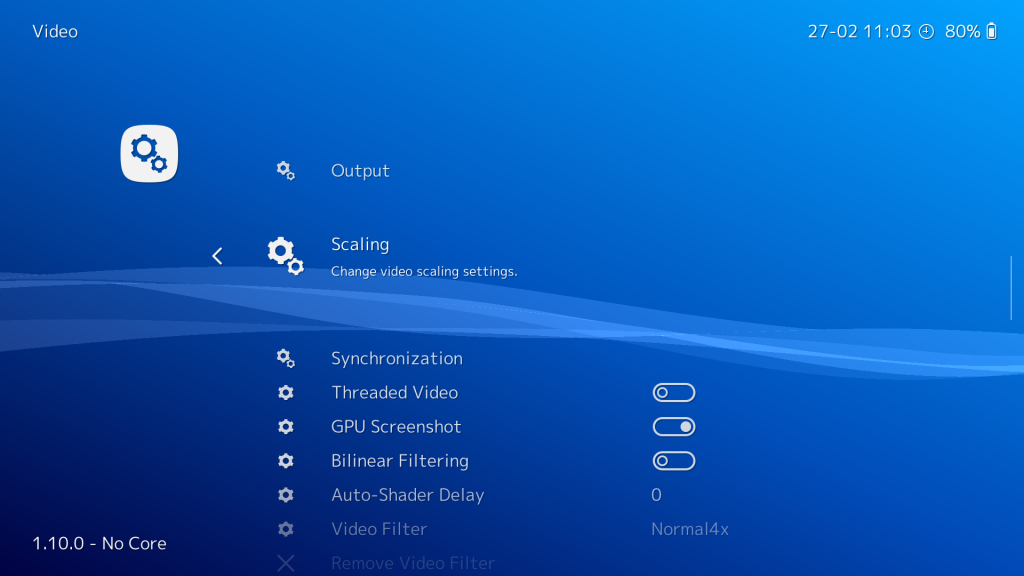
Para ajustar a taxa de aspecto, vá para Settings > Video > Scaling > Aspect Ratio e defina sua configuração global. A recomendação é usar “Core Provided”, pois isso permite que cada core de emulação determine a taxa de aspecto mais apropriada para o sistema emulado. Se você optar por esticar a imagem para preencher toda a tela (por exemplo, 16:9), esteja ciente de que isso pode distorcer a imagem original do jogo. Após os ajustes, salve em Main Menu > Configuration File > Save Current Configuration. Lembre-se que Overrides podem ser usados para configurações específicas por core ou jogo.
Escalonamento Inteiro (Integer Scaling)
Sistemas portáteis, em particular, com sua densidade de pixels significativamente menor que as telas modernas, podem se beneficiar do escalonamento inteiro. Esta técnica consiste em escalar a imagem por um fator de número inteiro (2x, 3x, etc.), em contraste com o escalonamento não inteiro (1.5x). Quando ativado, o RetroArch escalará a imagem até o maior fator inteiro possível que se encaixe na resolução do seu dispositivo. Por exemplo, jogos de Nintendo 64 com resolução nativa de 640×480 podem ser escalados para 2x (1240×960), resultando em bordas pretas, mas mantendo uma proporção de pixels 1:1, o que garante uma imagem nítida e sem distorções. Isso é ideal para quem preza pela fidelidade visual, mesmo que isso signifique ter barras pretas ao redor.
Sem o escalonamento inteiro, a imagem será adaptada para preencher o máximo possível da tela do seu dispositivo (mantendo a taxa de aspecto), o que pode levar a distorções de pixel. Embora nem todos percebam essa diferença, o escalonamento inteiro é a escolha para a máxima clareza. Shaders e filtros, abordados na próxima seção, também podem ajudar a reequilibrar a imagem. Para ativar o escalonamento inteiro, vá para Settings > Video > Scaling > Integer Scaling e faça seu ajuste. Como em outras configurações, é necessário salvar o arquivo de configuração e é possível usar overrides para configurações específicas por core ou jogo.
Shaders e Filtros: Revitalizando o Visual Retrô
Os Shaders são ferramentas poderosas no RetroArch que permitem aplicar efeitos visuais à imagem do seu jogo, recriando estéticas clássicas como as linhas de varredura (scanlines) das TVs CRT ou as grades características das telas LCD antigas, entre outros. Eles são empilháveis e altamente ajustáveis, oferecendo uma vasta liberdade na sua implementação para personalizar o visual. Para um aprofundamento sobre o tema, incluindo filtros e overlays, recomendo consultar o guia dedicado sobre shaders, que, embora focado em telas portáteis, aplica-se de forma geral ao RetroArch e suas capacidades de aprimoramento visual.
Opções de Core: Personalização Avançada por Emulador
As “Core Options” representam um nível adicional de personalização crucial no RetroArch, permitindo ajustar configurações específicas para cada emulador (core). Você pode acessá-las iniciando um jogo e, em seguida, abrindo o Quick Menu e navegando até a seção Options. Cada core possui um conjunto único de opções. Por exemplo, em sistemas mais exigentes como N64 ou PSP, você pode encontrar a capacidade de aumentar a resolução de 480p para 720p ou 1080p, ou até mais. Explore esta seção para descobrir as possibilidades de otimização de cada core. Em caso de dúvidas sobre qualquer uma dessas configurações, a página de documentação do LibRetro Docs, na Core Library, é um excelente recurso para entender o que cada opção faz.
Um exemplo prático de uso das Core Options é ajustar as opções de colorização para Game Boy dentro do core Gambatte, como demonstrado anteriormente:
- Com um jogo de Game Boy aberto no RetroArch, acesse o Quick Menu.
- Vá para Options > GB Colorization > Internal. Em seguida, selecione Internal Palette > Special 1 para uma colorização verde-clara, semelhante a uma luz noturna. Para uma colorização mais alinhada com a tela original do DMG, defina para Options > GB Colorization > DMG. Experimente as opções para encontrar a sua preferida! Acima, são mostradas três opções de colorização Super Game Boy.
- Para definir essa configuração como padrão para aquele jogo ou para todos os jogos de Game Boy, não é necessário salvamento manual. As Core Options são salvas automaticamente no nível do core ao fechar o jogo. Para salvar apenas para um jogo específico, vá para Options > Manage Core Options > Save Game Options.
Outro ajuste de Core Options que você pode fazer no Gambatte é a simulação de “ghosting” LCD, que recria o efeito de desfoque original da tela do Game Boy:
- Acesse Quick Menu > Options > Interframe Blending. Lá, você encontrará duas opções de efeito de ghosting LCD:
- LCD Ghosting (Accurate)
- LCD Ghosting (Fast)
- Para definir como padrão, vá para Overrides > Save Content Directory Overrides.
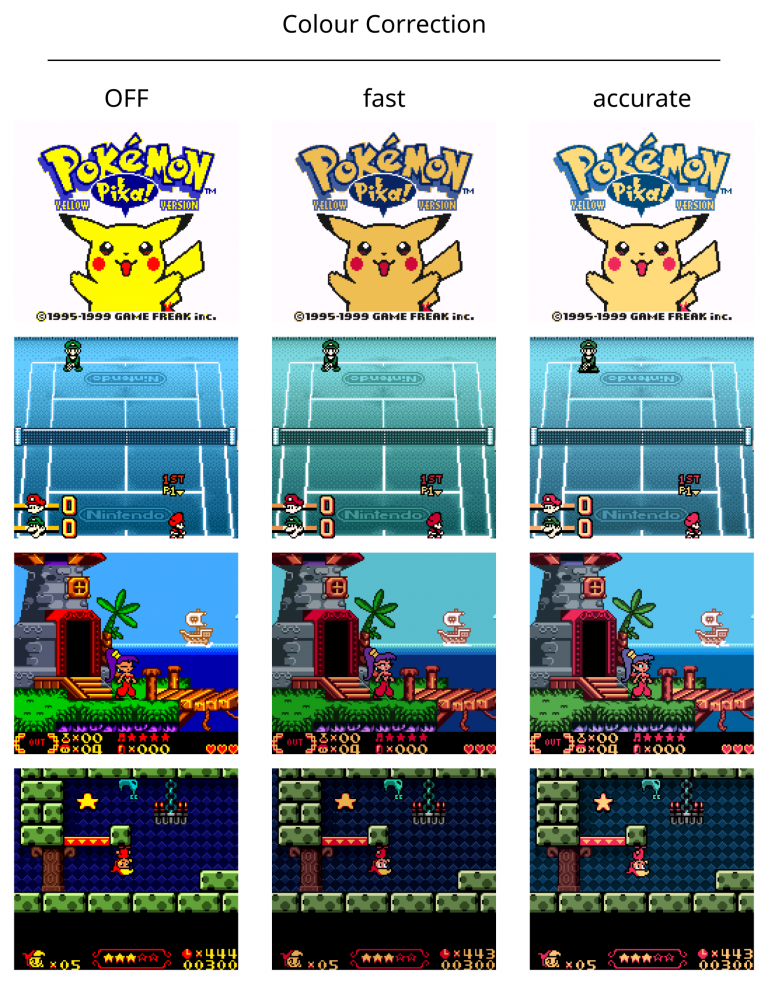
Por fim, além do ghosting e da colorização do Game Boy, o core Gambatte do RetroArch também oferece uma correção de cor precisa para jogos de Game Boy Color, como ilustrado acima. Essa configuração pode ser encontrada em Quick Menu > Options > Color Correction Mode > Accurate. Você também pode ajustar as opções de “frontlight position” dentro do Color Correction Mode para suavizar contrastes muito intensos em sua configuração atual.
RetroAchievements: Conquistas em Jogos Retrô
Uma funcionalidade fantástica disponível no RetroArch é o serviço RetroAchievements. Este sistema funciona como os sistemas de conquistas modernos: ao atingir um marco em um jogo retrô, uma notificação de conquista aparece, celebrando seu feito. Você pode acompanhar seu progresso tanto no RetroArch quanto no site RetroAchievements. Para quem deseja ir mais a fundo, é possível competir com amigos, participar da comunidade e até contribuir para a criação ou aprimoramento de futuras conquistas. É importante notar que uma conexão com a internet é indispensável para que o RetroAchievements funcione.
Para começar, acesse RetroAchievements.org e registre-se para uma conta gratuita. Em seguida, no RetroArch, vá para Settings > Achievements > ON e insira seu nome de usuário e senha. Para salvar essa configuração, navegue até Main Menu > Configuration File > Save Current Configuration. A mesma conta pode ser utilizada em diferentes versões do RetroArch e em várias plataformas.
Códigos e Cheats no RetroArch
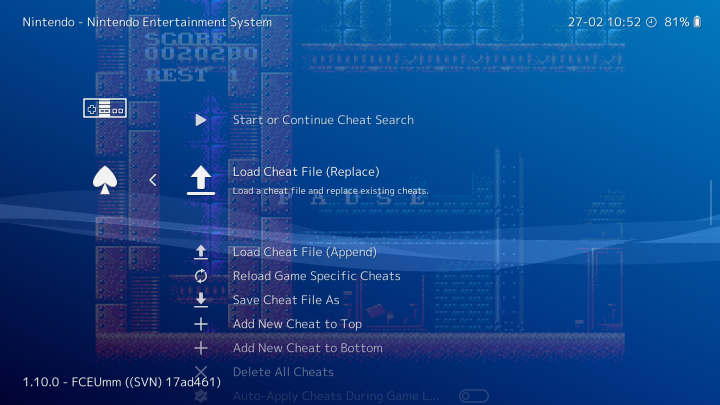
O RetroArch integra um sistema universal de cheats que pode ser utilizado tanto para momentos específicos quanto durante toda a sua sessão de jogo. Para configurar os cheats, o primeiro passo é ir até Main Menu > Online Updater > Update Cheats. Isso fará o download da base de dados .cht e instalará tudo automaticamente.
Se você não possui acesso à internet em seu dispositivo, ou se o sistema operacional não permite a função de download de cheats, ainda é possível carregar cheats offline. Este procedimento precisa ser feito apenas uma vez. Primeiro, acesse esta página do GitHub, clique no botão verde “Code” e selecione “Download Zip”. Baixe e descompacte o arquivo. Dentro, você encontrará uma pasta chamada “cht” e, dentro dela, várias pastas de sistemas de jogos. Copie as pastas dos sistemas para os quais você deseja habilitar cheats e coloque-as em um local de fácil acesso, como uma pasta “Cheats” dentro da sua pasta “GAMES” (onde suas ROMs estão). Em seguida, abra o RetroArch, navegue até Settings > Directory > Cheat File e aponte para a pasta “Cheats” que você criou, selecionando <Use This Directory>. Para salvar essa configuração, vá para Main Menu > Configuration File > Save Current Configuration. Agora, sempre que tentar carregar cheats, o sistema buscará automaticamente nesta pasta.
Com os arquivos de cheat instalados, ativá-los é simples: inicie um jogo, vá para Quick Menu > Cheats > Load Cheat File e selecione o cheat desejado.
Atualizando o RetroArch de Forma Eficiente
O procedimento de atualização do RetroArch é específico para cada sistema operacional. No Windows, por exemplo, é possível atualizar o programa simplesmente substituindo o arquivo .exe por uma versão mais recente. Para obter informações detalhadas e específicas sobre como atualizar sua versão do RetroArch, a melhor fonte é a página de instalação do LibRetro para a sua respectiva plataforma. Em geral, não há necessidade de se preocupar em ter a versão mais recente e “cutting-edge” do RetroArch; muitas vezes, usar uma build estável e manter os cores atualizados através da ferramenta Online Update já é suficiente.
Uma alternativa para atualizar o RetroArch é realizar uma reinstalação manual, mas preservando seus arquivos mais importantes. Para isso, você deve, antecipadamente, ir até a seção Settings > Directory e apontar algumas pastas críticas para locais fora do diretório padrão do RetroArch. Este método garante que, ao reinstalar a versão principal do programa, suas configurações e dados de jogo não sejam perdidos. O processo envolve direcionar os diretórios de salvamento, BIOS e outros ativos para pastas personalizadas, permitindo que a nova instalação do RetroArch funcione com seus dados existentes.
